Cliente P2P: qBittorrent

qBittorrent es un cliente P2P multiplataforma, gratuito y de código abierto para la red BitTorrent. Es muy fácil de usar y apenas requiere configurar nada para empezar a usarlo. Además, se integra muy bien con el panel de control y puede usarse mediante web. No esperes y descubre un nuevo cliente P2P pinchando en este enlace!

Antivirus Avast 2015

Avast 2015 ya está aquí, y es gratis! La nueva versión de la protección más popular del mundo está lista, y es completamente gratuita. Avast protege a más de 220 millones de personas, empresas y dispositivos móviles en todo el mundo. Por primera vez podrá proteger los dispositivos de su red doméstica, como routers y dispositivos inalámbricos, de los ataques de hackers.

Vídeo Producciones Filmivy: Cuna de Forajidos - SNM Minecraft

No te pierdas el último video subido a Youtube de Producciones Filmivy: Cuna de Forajidos, donde conguito_loco construye un nuevo pueblo en el servidor SNM Minecraft. No tardes y échale un vistazo!

Utilidades: Double Driver 4.1.0

¿Harto de buscar los controladores de tu ordenador cada vez que formateas? Guárdalos todos con Double Driver. Es un programa gratuito que te permitirá ver los controladores instalados en tu sistema operativo y guardarlos para recuperarlos fácilmente. Entra y descarga Double Driver y despreocupate de buscar los controladores por internet.

Apache Openoffice 4.1

Ya ha sido liberado la versión 4.1.1 de Apache Openoffice! Es una suite ofimática completamente gratuita! Tiene procesador de textos, hoja de cálculo, poder crear presentaciones (powerpoint), editor de bases de datos, herramienta de dibujo y editor de fórmulas totalmente compatible con Microsoft Office! Más información pincha aquí!

domingo, 23 de diciembre de 2012

Lector PDF: PDF-X Change Viewer


PDF-X Change Viewer


PDF-X Change Viewer Free es un programa de lector PDF gratuito, una poderosa alternativa al conocido Adobe Reader.
Además de visualizar documentos PDF, el programa incluye una serie de funciones y elementos que te permitirán subrayar texto, tomar notas, insertar texto, extraer contenido y exportar páginas en formato de imagen.

El instalador incluye las versiones para 32 y 64 bits.

Descarga PDF-X Change Viewer:


Instalación PDF-X Change Viewer Free

Sigue los pasos que se muestran en las siguientes capturas para instalar correctamente el programa.


jueves, 15 de noviembre de 2012

Lector PDF: Foxit Reader

Foxit Reader


Foxit Reader es un lector de documentos PDF gratuito. Abre cualquier archivo pdf y no consume muchos recursos. Está disponible para 32 y 64 bits y es una de las mejores alternativas al conocido Adobe Reader.

Una de las características es que abre los archivo en pestañas, sin tener que saltar entre archivos.
También tiene complementos como el poder tomar notas o apuntes en el mismo documento y un complemento para los navegadores, compatible con los formularios PDF.

Su punto fuerte es la velocidad de carga de los documentos, lo que hace una herramienta indispensable en cualquier ordenador doméstico.

Descargar Foxit Reader:


Instalación Foxit Reader


Seguir los pasos a partir de las siguientes capturas para tener correctamente instalado Foxit Reader.


Seleccionamos el modo de ventana, si queremos el modo clasico, o el modo por "tablas" parecido a Word 2007.


Foxit Reader en Español


Una de las debilidades del programa es la traducción a otros idiomas. Foxit Reader viene por defecto en inglés, pero si decidimos cambiar a otro idioma nos dará error al querer descargar desde el propio programa. Hay que hacerlo manualmente.

Nos descargamos el archivo "lang_es_es.xml" clickando desde la página http://languages.foxitsoftware.com/?proid=18, buscamos la versión de nuestro Foxit Reader (en este tutorial es la 5.3) y buscamos nuestro idioma (en este caso Spanish) y lo descaramos, o mediante este enlace y lo descomprimimos.


Una vez descargado el archivo, lo movemos a la ruta donde instalamos Foxit reader, normalmente en C:\Archivos de Programa\Foxit Software\Foxit Reader. En esta ubicación, creamos una carpeta llamada "Lang" y ahí movemos el archivo lang_es_es.xml. Una vez hecho este paso, abrimos Foxit Reader.


Nos vamos a Edit --> Preferences. En la ventana de opciones buscamos Languages y seleccionamos "Choose custom language" y buscamos "Spanish". Seleccionamos el idioma y a OK.


Ya tienes Foxit Reader en español.


martes, 28 de agosto de 2012

Primeros Pasos en Ubuntu

Primeros Pasos en Ubuntu

Una vez tenemos ya instalado (o actualizado) la distribución de Ubuntu a la última versión, el primer paso que podemos hacer es conectarnos a internet y actualizar los paquetes. Abrimos terminal (Ctrl + Alt + T) y tecleamos sudo apt-get update && sudo apt-get upgrade. También o podemos hacer mediante el gestor de actualizaciones.


Con todos los paquetes actualizados, podremos pasar al siguiente paso: instalación de programas.
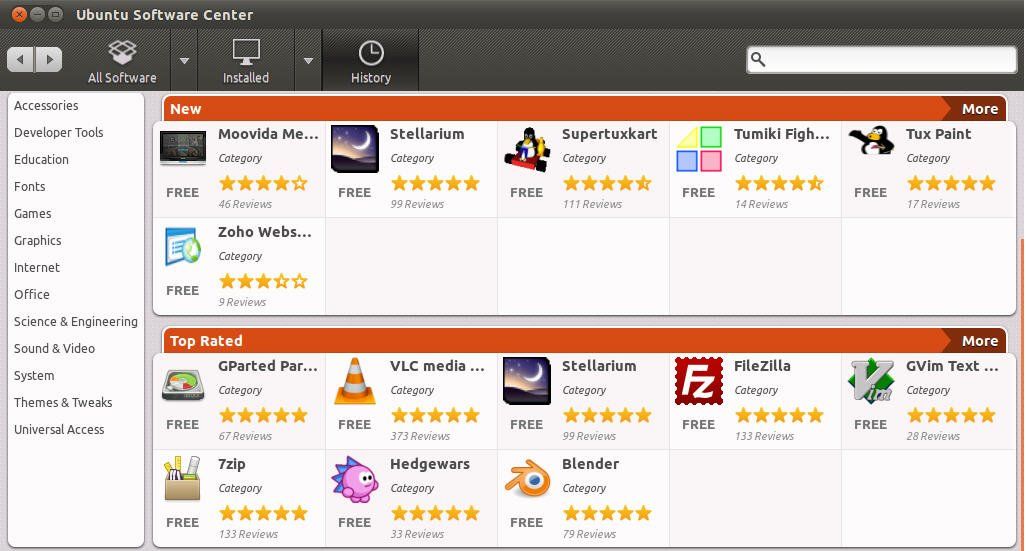
El Centro de Software de Ubuntu es capaz de buscar los programas, instalarlos, desinstalarlos... con una simple búsqueda nos facilita la instalación. También nos muestra todos los programas instalados y si queremos desinstalarlos.


Otro método de instalación es por la terminal, tecleando sudo apt-get install <nombre de programa>

Nota: todos aquellos que utilizaban el gestor de paquetes Synaptic y no lo encuentran en Ubuntu 12.04 lo pueden instalar mediante la terminal tecleando sudo apt-get install synaptic.


Tercer paso: disponer de los últimos drivers de la gráfica. Normalmente Ubuntu te avisa mediante un icono en la parte superior de si queremos descargarnos software de terceros para poder aprovechar al máximo nuestra gráfica en Ubuntu. De todos modos, si no nos sale podremos hacerlo manualmente.

  • En modo terminal:


Gráfica NVIDIA: sudo add-apt-repository ppa:ubuntu-x-swat/x-updates

sudo apt-get update

sudo apt-get install nvidia-current

Gráfica ATI/AMD: sudo add-apt-repository ppa:ubuntu-x-swat/x-updates

sudo apt-get update

sudo apt-get install fglrx


  • Modo escritorio: 


Accedemos a la Configuración del Sistema, buscamos en Hardware el apartado Controladores adicionales, nos buscará aquellos controladores que nos falten por instalar. Solo hay que activarlos, los descarga y los instalará.


Cuarto paso: Personalizar el sistema.

Ubuntu ofrece muchas formas de poder personalizar el sistema. Con programas como Ubuntu Tweak, una herramienta útil para poder personalizar Ubuntu a nuestro gusto.

También podemos personalizar nuestro gestor de escritorio. Ubuntu lleva por defecto Unity. Si no estas muy familiarizado con él o no te acaba de convencer puedes descargarte otros gestores como GNOME shell, GNOME Classic, KDE, etc...


Para instalar Gnome Shell escribimos en la terminal (Ctrl+Alt+T):
sudo apt-get install gnome-shell


Si nos gusta mas el entorno clásico de Gnome:
sudo apt-get install gnome-panel


Limpieza: Ubucleaner

Ubucleaner es un script creado para mantener limpio tu Ubuntu.

Qué hace el script?


  • Limpia la caché de apt.
  • Remueve los archivos de configuración de paquetes .deb que se han desinstalado.
  • Remueve todos los kernels antiguos.
  • Vacía las papeleras de todos los usuarios.


Para poder utilizar Ubucleaner nos descargamos el archivo (link de descarga más adelante),  abrimos la terminal ( Ctrl + Alt + T), nos situamos en el mismo directorio donde se encuentre el archivo y tecleamos chmod 755 ubucleaner.sh. Esto te dará permisos para poder ejecutar el archivo. 

Una vez dados los permisos, tecleamos en la terminal sudo ./ubucleaner.sh  se ejecutará el script y nos limpiará Ubuntu. 


Cada vez que queramos limpiar nuestro equipo, debemos abrir terminal y ejecutarlo.


domingo, 29 de julio de 2012

Grabación: CDBurner XP


CDBurnerXP es una aplicación gratuita para grabar CDs y DVDs, incluyendo Blu-Ray y HD-DVDs.

Incluye la posibilidad de crear y grabar ISOs. Es multilenguaje. Todos, incluso las Empresas, pueden usarlo libremente.
Es un Software libre de adware, o cualquier otro código malicioso o extraño.

Características:

  • Graba cualquier clase de discos.
  • CDs de audio con o sin espacio entre pistas.
  • Grabar y crear archivos ISO.
  • Verificación de los datos después de grabar.
  • Crear discos autoiniciables.
  • Interfaz multilenguaje.
  • Convertidor ISO .
  • Impresión simple de carátulas.
Compatibilidad con : Windows 2000/XP/2003 Server/Vista/2008/Win7/Win8 (x86 / x64)
 
Instalación de CDBurnerXP
 
Nota: Para instalar el programa se necesita tener instalado .net Framework 2.0 o superior.

Pasos para instalar CDBurnerXP:


Ventana de grabación de un Disco de datos:


Clic en la imagen para ampliar.


miércoles, 22 de febrero de 2012

Ofimática: Libre Office


LibreOffice es una versión paralela surgida  de OpenOffice. Su independencia de Sun y Oracle preserva la libertad del proyecto sin perder funciones actuales.

LibreOffice se compone de: 
 
Procesador de texto (Writer)
Editor de hojas de cálculo (Calc)
Creador de presentaciones (Impress
Gestor de bases de datos (Base)
Editor de gráficos vectoriales (Draw)
Editor de fórmulas matemáticas (Math)

Todas estas herramientas cuentan con la apariencia y con el soporte del formato OpenDocument.

Junto con las aplicaciones principales, LibreOffice dispone de utilidades para el diseño de gráficos y el desarrollo de funciones matemáticas. También se mantiene intacta la compatibilidad con Microsoft Office y la conversión de un texto a PDF.

Descarga Libre Office desde su página oficial:


Instalación de Libre Office .

La instalación de Libre Office es sencilla. Con seguir los pasos en las siguientes imágenes lo tendremos instalado.


Tutoriales básicos de Libre Office:

Todos los pasos para saber utilizar Libre Office en el siguiente link externo: