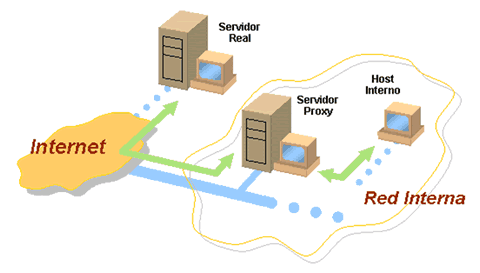
Cliente P2P: qBittorrent

qBittorrent es un cliente P2P multiplataforma, gratuito y de código abierto para la red BitTorrent. Es muy fácil de usar y apenas requiere configurar nada para empezar a usarlo. Además, se integra muy bien con el panel de control y puede usarse mediante web. No esperes y descubre un nuevo cliente P2P pinchando en este enlace!

Antivirus Avast 2015

Avast 2015 ya está aquí, y es gratis! La nueva versión de la protección más popular del mundo está lista, y es completamente gratuita. Avast protege a más de 220 millones de personas, empresas y dispositivos móviles en todo el mundo. Por primera vez podrá proteger los dispositivos de su red doméstica, como routers y dispositivos inalámbricos, de los ataques de hackers.

Vídeo Producciones Filmivy: Cuna de Forajidos - SNM Minecraft

No te pierdas el último video subido a Youtube de Producciones Filmivy: Cuna de Forajidos, donde conguito_loco construye un nuevo pueblo en el servidor SNM Minecraft. No tardes y échale un vistazo!

Utilidades: Double Driver 4.1.0

¿Harto de buscar los controladores de tu ordenador cada vez que formateas? Guárdalos todos con Double Driver. Es un programa gratuito que te permitirá ver los controladores instalados en tu sistema operativo y guardarlos para recuperarlos fácilmente. Entra y descarga Double Driver y despreocupate de buscar los controladores por internet.

Apache Openoffice 4.1

Ya ha sido liberado la versión 4.1.1 de Apache Openoffice! Es una suite ofimática completamente gratuita! Tiene procesador de textos, hoja de cálculo, poder crear presentaciones (powerpoint), editor de bases de datos, herramienta de dibujo y editor de fórmulas totalmente compatible con Microsoft Office! Más información pincha aquí!

domingo, 19 de diciembre de 2010

Videos Filmivy: Trilogía Gos Vader

Trilogía Gos Vader:


Episodio I: La llegada de Gos Vader.

En lo más profundo de la habitación se encuentra un chico que solía hacer el vago, un chaval que contiene una fuerza desconocida, ya que no la utiliza.

Pero ocurre lo inesperado: un extraño, que se hace llamar Gos Vader, inentará frustar los planes de perrería al chico...


Lluita entre gossos Episodio I 'La llegada de... por Filmivy

Link alternativo: https://www.facebook.com/photo.php?v=1253178810181&l=5190712702276503106


Episodio II: El nacimiento de un Gosidius.

Tras la primera parte de ésta trilogía, con risas y alguna que otra parida, llega el momento de dar paso a una segunda aventura.

Como no fue admitida la derrota por parte de Gos Vader, éste se entrenó de tal modo que, pudiera hacer frente al (según él) malvado "Gos Vader Valenciano"

En ésta segunda entrega nuestros héroes se encarnizarán en una trepidante batalla... con sus nuevos sables de luz mejorados... o eso es lo que aparenta...

En colaboración con Sword-Films y Gex


Lluita entre Gossos Episodio II 'El nacimiento... por Filmivy


Link alternativo: https://www.facebook.com/photo.php?v=1253517498648&l=854041628167349485

Tráiler Episodio III: El Retorno de Gos Vader.


Enlace alternativo: https://www.facebook.com/photo.php?v=1254525923858&l=7455915720855196952

Episodio III: El Retorno de Gos Vader

Guerra! No ha pasado mucho tiempo desde que Darth Raul traicionó a su maestro, dejándole herido.

No obstante, los Gos Vader no se dan por vencidos y planean exterminar por completo a los Gosidius Terrier.

En éste rodaje solamente sufrieron heridas de muerte dos sillas, varios palos, etc.
Si al final de la película no te quedas satisfecho, prueba el nuevo refresco de Gos Vader: 0% azucar, 0% sabor...

En colaboración con Sword-Films, Gex y Sendra Montajes.


Lluita entre Gossos Episodio III 'El retorno de... por Filmivy


jueves, 16 de diciembre de 2010

Práctica Google Docs

Crear, editar y guardar documento de texto.


Crear 2 documentos de texto en Google Docs, uno con información del curriculum y otro de forma colaborativa, compartiendo dicho documento con un compañero.


Pasos:
Accede a Google Docs.
Ve al Menú y elige crear nuevo, documento de texto.
Empieza a escribir la información.
Una vez escrito el contenido y retocarlo, guardarlo con el nombre de Curriculum vitae y compartirlo.


El siguiente documento es para trabajar en grupo.
Uno de los 2 compañeros de grupo crea un documento.
El creador, tiene que compartir el documento con el otro compañero de grupo.
Empezar a escribir un párrafo cada uno y ver en el historial de revisiones los cambios efectuados.


Una vez guardado el documento, que se guarda automáticamente, para cerrarlo, basta con cerrar la pestaña del documento.


Crear, editar y guardar una Hoja de cálculo (Google Spreadshetts)


Crear 2 libros de cálculo: 1 con las notas obtenidas, el 2º con una plantilla de Google Spreadsheets y el tercero con un compañero.


Ir al menú Nuevo y elige una hoja de cálculo.
Escribir la información deseada, en este caso, las notas de clase.
Cambiar el nombre por Notas de 2º SMR. Guardar la hoja de cálculo si no ha guardado autonáticamente.


Para crear una hoja de cálculo desde una plantilla de Google, ir a menú crear, desde plantilla. Nos saldrá una ventana con plantillas de Google, donde podremos elegir el que más nos guste, en este caso un calendario escolar.

Modificar el idioma al español y poner las notas de clase.


La tercera hoja de cálculo se deberá compartir con un usuario. Una vez está compartido, escribimos el horario semanal de las clases. Guardar la hoja como Horario semanal equipo 02.


lunes, 13 de diciembre de 2010

Google Docs


Google Docs y Hojas de cálculo, oficialmente Google Docs & Spreadsheets es un programa gratuito basado en Web para crear documentos en línea con la posibilidad de colaborar en grupo. Incluye un Procesador de textos, una Hoja de cálculo, Programa de presentación básico y un editor de formularios destinados a encuestas. Google Docs junto con GMail, Google Calendar y Google Talk; el 7 de julio de 2009, dejaron su calidad de Beta y pasaron a ser productos terminados. A partir de enero del 2010, Google ha empezado a aceptar cualquier archivo en Google Docs, entrando al negocio del almacenamiento online con un máximo de 1 GB.


Tipos de documentos:
En Google Docs se dispone de una serie de archivos:


 Documento de texto de Google Docs.

 
 Hoja de cáclulo con Google Docs.


 Presentación con Google Docs.


 Hoja de Dibujo con Google Docs.


  • Documentos: Equivalente a Word.
  • Presentación: Equivalente a PowerPoint.
  • Hoja de cálculo: Equivalente a Excel.
  • Formulario.
  • Dibujo: Equivalente  un editor de imágen simple.
  • La posibilidad de organizar los archivos en un árbol de directorios. Poder crear carpetas para tener Google Docs mucho más organizado y poder localizar los archivos.

viernes, 3 de diciembre de 2010

Videos Filmivy: En el ojo del humor

En el ojo del Humor

Cada día nos superan, nos quieren quitar el sitio, debemos hacer algo para dejar el listón alto, pero el qué?
¿Hacer un video de humor? Puede ser una buena idea...


En el ojo del humor original por Filmivy


miércoles, 1 de diciembre de 2010

Google Groups


Google Grupos es un servicio de Google que permite crear listas de correo electrónico para mantener comunidades o hacer más fácil la comunicación entre personas.

También permite el acceso a la red de grupos Usenet y navegar por su extenso archivo de artículos publicados desde los años 70.

Para crear un grupo nuevo hay que hacerlo desde la página: https://groups.google.com/?hl=es
En la siguiente página, se pide una breve configuración del grupo, el nombre del grupo, la dirección de correo (que normalmente pone el nombre del grupo por defecto) y el nivel de acceso (ya sea público, solo anuncio o restringido).


Una vez configurado, habrá que verificar el nuevo grupo escribiendo un mensaje que nos muestra la página.Una vez puesto damos a crear grupo.

Una vez creado el grupo nos saldrá una ventana donde podemos añadir nuevos miembros.

Si queremos añadir nuevos miembros tendremos que poner la dirección de correo (de cuenta de Google) y escribir un mensaje de invitación. El destinatario le llegará un correo (si es de cuenta Gmail ir a su bandeja de entrada de Gmail) donde puede acceder al grupo desde el correo.


 Finalmente, tenemos ya el grupo creado, diferenciando a los miembros de propietario (el que creó la página), miembros (los que han sido añadidos sin cambios en sus privilegios) administradores (todos privilegios)


Esta es la página principal del grupo (Ivan y Cristhian). En estos apartados existe la posibilidad de modificar cualquiera de los apartados existentes.
    • Debates:muestran las conversaciones iniciadas por los miembros.
    • Miembros: muestran los miembros del grupo y poder administrarlos.
    • Páginas: Alberga todas las páginas web del grupo y permite modificarlas.
    • Archivos: todo tipo de archivo que podamos subir ya sean documentos, imágenes, etc.
    • Personalizar la configuración de tu grupo: en este apartado se puede modificar el aspecto (tema) del grupo.
    • Página principal: Muestra la lista de miembros, listado de todas las operaciones, empezar un tema nuevo, invitar miembros, crear páginas, subir archvios...

jueves, 25 de noviembre de 2010

Funcionamiento de un servidor web

Un servidor web es un programa que sirve para atender y responder a las diferentes peticiones de los navegadores, proporcionándo los recursos que soliciten usando el protocolo HTTP o el protocolo HTTPS (la versión cifrada y autenticada). Un servidor web básico cuenta con un esquema de funcionamiento muy simple, basado en ejecutar infinitamente el siguiente bucle:
  1. Espera peticiones en el puerto TCP indicado (el estándar por defecto para HTTP es el 80).
  2. Recibe una petición.
  3. Busca el recurso.
  4. Envía el recurso utilizando la misma conexión por la que recibió petición.
  5. Vuelve al segundo punto.
Cuando un cliente realiza una petición a un servidor pidiéndole una página web, el servidor busca  en su repositorio la página solicitada y se la devuelve al cliente.
Éstas páginas son HMTL con código CSS y JavaScrip y que se ejecutan en el cliente.
Pueden tener PHP, ASP o JSP si son páginas web dinámicas

EyeOS: escritorio en la web


eyeOS es un escritorio virtual multiplataforma, libre y gratuito, basado sobre el estilo del escritorio de un sistema operativo. El paquete básico de aplicaciones que vienen por defecto, incluye toda la estructura de un sistema operativo y algunas aplicaciones de tipo suite ofimática como un procesador de textos, un calendario, un gestor de archivos, un mensajero, un navegador, una calculadora y más. El paquete entero está autorizado bajo la licencia libre AGPL. Existe un sitio paralelo que proporciona aplicaciones externas para eyeOS, llamadas eyeApps.
Se trata de un nuevo concepto en almacenaje virtual, el cual se considera como revolucionario al ser un servicio clave para el Web 2.0 ya que dentro de una web que combina el poder del actual HTML, PHP, AJAX y JavaScript para crear un entorno gráfico de tipo desktop.
La diferencia entre otros entornos desktop al hacer posible iniciar el desktop eyeOS y todas sus aplicaciones desde un navegador web. No se requiere instalar ningún software adicional, ya que solo se necesita un navegador que soporte AJAX, Java y Macromedia Flash (dependiendo de las aplicaciones que se deseen ejecutar).


Para crear una cuenta en el servidor de EyeOS debes ir  la página principal http://www.eyeos.org/es
Ir a probar EyeOS ahora. Nos saldrán dos maneras de entrar, usar la estable.


Cuando entras te saldrá la pantalla de inicio de sesión.
  
Si es la primera vez, selecciona nuevo usuario, rellenas el formulario y ya puedes probar EyeOS.
En el escritorio de EyeOS podrás encontrar iconos de acceso directo, la barra de acceso rápido, suite ofimática con gestor de archivos, aplicaciones en red,como el navegador, lector de feeds, un cliente FTP, y herramientas de comunicación como un correo interno o mensajería isntantánea.

Google Gadgets


Son mini-aplicaciones que pueden ser colocadas en cualquier lugar del escritorio y al igual que los Screenlets que comentamos hace

poco, además de lucir y embellecer el escritorio pueden ser útiles para mostrar información.
Existen una gran cantidad de gadgets para diversas tareas, pasando por entretenimiento, noticias, útiles, herramientas, finanzas,

tecnología, comunicación, etc.

Para instalar Google gadgets en Ubuntu hay que seguir los siguientes pasos:

Ir a los repositorios de Synaptic.
Buscar gadget y marcar todo lo que tenga de referencia a gadget de google. Aplicar. Se instalarán los paquetes.

Una vez instalada para poder ejecutarla hacemos Alt+F2 y en la ventana que se abre escribimos: ggl-qt


Para poder arrancar Google Gadgets cada vez que abrimos una sesión nos vamps a Sistema> Preferencias> Aplicaciones al inicio y en la pestaña Opciones de Inicio le damos al botón Añadir y llenamos los campos de esta manera:

Nombre: Google gadgets

Orden: ggl-qt

Comentario: Lo que se te ocurra.


A disfrutar de los gagdets de Google.

Prism

Prism es una aplicación de software libre que convierte las páginas web en aplicaciones de escritorio. Prism funciona en plataformas Windows, Linux y MAC OS y puede funcionar como añadido de Firefox o como aplicacion externa.


Un ejemplo de como utilizar Prism en Firefox:


Vamos a Herramientas, complementos y buscamos Prism. Le damos a instalar.


Después de reiniciar Firefox podremos converitr cualquier página web en una aplicación de escritorio.


Podremos elegir, entre el nombre, crear iconos en el escritorio, en inicio o en la barra de inicio rápido. También podremos cambiar el tipo de icono por el que prefiramos.


El resultado es un icono de acceso directo que nos llevará directamente a la página guardada.

miércoles, 24 de noviembre de 2010

iGoogle


Es un servicio de Google, es una página de inicio personalizable basada en AJAX, similar a Netvibes, Pageflakes, Mi Yahoo! y Windows Live Personalized Experience. En un principio se puso en marcha en mayo de 2005. Sus características incluyen la capacidad de añadir web feeds y Google Gadgets.


iGoogle soporta el uso de gadgets especialmente desarrollados para mostrar el contenido a un usuario de la página. Los gadgets interactúan con el usuario y utilizan las API de Google Gadgets. Estos pueden colocarse en distintas pestañas dentro de iGoogle. Algunos gadgets para Google Desktop también pueden ser utilizados dentro de iGoogle. La API de Google Gadgets es pública y permite a cualquiera desarrollar un gadget para cualquier necesidad.


Para poder seguir un blog, una página, etc, simplemente hay que seguir esa página dándole a un icono: el RSS para poder suscribirse a la página y que se abra un gadget en el igoogle con información de esa página.


Google Calendar: crear y compartir nuevos calendarios

  1. Seleccionar Crear en el menú. Sale una ventana de configuración en la que debes indicar los datos del calendario y las personas con quien quieres compartirlo.
  2. Espcificar datos generales. En la parte superior de la ventana, indica el nombre del calendario, descripción, ubicación y zona horaria.
  3.  En la parte inferior de la ventana se muestran opciones de privacidad, compartir calendario o no. Indicar si deseas hacer público el calendario. Puedes compartirlo con los contactos que tu desees, introduciendo sus direcciones a la lista.
  4. Finalmente selecciona crear calendario.Cada nuevo calendario se muestra con un color distinto. Para añadir más entradas, seleccionar el nuevo calendario en la ventana de creación del evento.

viernes, 19 de noviembre de 2010

Calendario web: Google Calendar


Servicio de agenda y calendario que ofrece Google. Permite compartir y sincronizar eventos con nuestros contactos de Gmail. Al tratarse de una agenda online, podemos acceder desde cualquier sitio y mantener los datos a salvo de posibles averías del ordenador.
Características:
  •            Permite importar archivos de Outlook, Yahoo! Calendar e iCalendar.
  •            Permite usar múltiples calendarios.
  •            Podemos compartir calendarios con diferentes contactos y niveles de permisos, incluidos nuestros grupos.
  •             Permite importar calendarios públicos, de interés general.
Se accede a través de la URL http://calendar.google.com o en Calendar en la parte superior de Gmail.


            Crear evento.

Clic sobre el día o la hora donde se desee insertar un evento nuevo. Clic en crear evento. Si se desea añadir algunos detalles, clic en la opción Editar detalles del evento.
           
Una vez creado, se puede suprimir pinchando en él y seleccionando la opción Suprimir.

Cuando editas los detalles del evento, saldrá una ventana nueva:


  •  Propiedades. Modificar el nombre del evento, fechas entre las que se comprende, frecuencia con que se repite, el calendario al que pertenece o la descripción.
  •  Invitados. Compartir este evento con tus contactos o grupos.
  • Opciones. Configurar recordatorios para el evento mediante correos electrónicos o ventanas emergentes.


Herramientas de comunicación: Uso del correo Gmail

Uso del correo Gmail.

Etiquetas.

Acceder a la opción Editar Etiquetas del menú principal.
Aparecerá la ventana de configuración de etiquetas para crear una nueva. Escribe el nombre y pincha en aceptar.

Filtros:

Click en Crear un filtro.
Indicar los criterios que cumplirán los mensajes a filtrar. En la ventana de Crear filtro en el campo De, indicar los remitentes de los mensajes: cada correo separado por “OR”.
Para probar que el filtro es correcto, pinchar en Búsqueda de prueba y comprobar los resultados.
Pasar al siguiente paso.
Después, indicar las acciones a realizar: archivar el mensaje, marcarlo como leído, descartarlo…
Finalmente, crear el filtro. Aplicar la etiqueta que se desee y a partir de ahora, todos los correos que se reciban pasaran por ese filtro.


Usar otra cuenta de correo.

Gmail permite enviar correo usando otra dirección de tu propiedad como remitente. Debes acceder a Configuración -> Cuentas y seleccionar la opción Añadir otra dirección de correo tuya.

jueves, 18 de noviembre de 2010

Herramientas de comunicación: Gmail


Cuentas de correo en Gmail.

 Crear cuenta Gmail

Empezar por crear una cuenta de Gmail: Dirigirse a www.gmail.com

Registrarse: poner datos personales, nombre de usuario y contraseña.
Primero, completar la información personal: tu nombre y apellidos, el nombre de usuario deseado (tiene que estar disponible)
Completar la información referente a la contraseña. Escribirla y verificarla.
Seleccionar una pregunta de seguridad a la que deberás responder en el caso de olvidarse de la contraseña.
Transcribir la palabra que se muestra distorsionada.
Aceptar las condiciones del servicio de Gmail y cear la cuenta.
La pantalla principal de la cuenta.

  • Menú principal: elementos:
    • Recibidos: bandeja de entrada de mensajes.
    • Destacados: recuperar mensajes importantes.
    • Chats: guarda el historial de conversaciones mantenidas con GTalk o el propio chat de la página.
    • Enviados: muestra los mensajes que hemos enviado.
    • Borradores: muestra el lugar donde se guardan todos los mensajes que hemos dejado sin terminar de escribir.
    • Todos: aparecen todos los mensajes.
    • Spam: donde va a parar el correo no desado.
    • Papelera: los mensajes que se eliminan, se pueden recuperar. Se conservan durante 20 días, después se borran.


  •        Ventana principal de mensajes. Muestra los mensajes de la categoría seleccionada en el menú principal, el emisor, el asunto y la fecha de emisión.
  •         Barra de botones de Gmail. Situada en la parte superior e inferior de la ventana principal de mensajes, nos presenta a todos los mensajes. Funcionalidades:
    • Archviar: almacenar mensajes seleccionados, quitándolos de la bandeja de entrada y pasándolos a todos los mensajes.
    • Marcar como spam: separar correo basura.
    • Suprimir: enviar el email a la papelera.
  •        Chat. Posibilidad de entablar un chat con los contactos de Gmail.
  •       Etiquetas. Gmail emplea sistema de clasificación. Si seleccionamos Editar etiquetas podemos crear etiquetas nuevas o eliminarlas.

Acid Tests


Creado con la finalidad de evaluar hasta qué punto cumplen los navegadote con los estándares de la W3C. La WaSP (grupo de desarrolladores) ideó los Acid Tests: http://acidtests.org

  • Acid 2. Evalúa el cumplimiento de las especificaciones sobre HTML, CSS y PNG. Cread9 en abril de 2005. El resultado del test es una cara sonriente cuya nariz cambia de color cuando se pone el cursor encima.
  • Acid3. Creado en marzo de 2008. Se centra en aspectos más dinámicos e incluye diferentes pruebas que evalúan las tecnologías ECMAScript y DOM utilizados en Web 2.0, aparte de HTML4, XHTML1 y CSS2.1 y 3. El test consiste en una serie de pruebas a las que se asigna una puntuación concreta, junto con unos rectángulos  coloreados. Pasaron la prueba Webkit y Opera con un 100/100 en mayo de 2009.

Navegadores web

Navegadores web.


  • Internet explorer. Desarrollado por Microsoft. Integrado en Windows. Software propietario aunque se orfece de manera gratuita.
  • Google Chrome. Objetivo de proporcionar una interfaz de usuario sencilla y eficiente y garantizar una navegación más estable, rápida y segura. Propiedad de Google, se basa en componentes de código abierto.
  • Safari. Desarrollado por Apple para MAC OS X. Existe una versión para Windows. Diseño atractivo, cómodo e intuitivo, diversas características funcionales. Integración con Apple Quicktime.
  • Opera. Creado por Opera Software, gran aceptación gracias a su velocidad, seguridad, soporte de estándares y reducido tamaño. Disponible para Linux, Mac, Windows, Solaris, FreeBSD y móviles (Opera Mini)